Synchronizace
Synchronizace dat mezi desktop počítačem a mobilním telefonem je možná různými způsoby. V případě QField se nabízí v zásadě čtyři možnosti:
- Využití služby QFieldCloud a zásuvného modulu pro QGIS QFieldSync - online i offline
- Využití zásuvného modulu QFieldSync bez využití služeb QFieldCloud - přes USB kabel, bluetooth, jiné cloudové služby
- Využití pouze vlastního PostgreSQL/PostGIS připojení dat - pouze online
- Ruční kopírování dat bez synchronizace
Velmi snadné je využití služby QFieldCloud.
Ještě jednodušší je využití PostgreSQL/PostGIS připojení, protože k synchronizaci dochází automaticky, bez nutnosti jakékoli činnosti ze strany uživatele. Toto řešení však vyžaduje stabilní připojení k internetu. Je sice možné využít nějaké další nástroje a toto omezení obejít, ale to již není tak triviální. Detailněji je tento způsob popsán dále.
Synchronizace dat na QFieldCloud
V případě, že jsme provedli nějaké změny na straně mobilní aplikace a máme projekt načten z QFieldCloudu je synchronizace snadná.
V současnosti je několik možností předplatných plánů pro uložiště QFieldCloud
- Community - zdarma, 100MB uložiště, sdílení mezi uživateli je možné pouze pro projekty, které jsou veřejné. Lze vytvořit i privántí projekt, ale ten bude dostupný pouze pro uživatele, který ho vytvořil.
- Pro - €15 měsíčně za uživatele - 1GB uložiště na uživatele, sdílení priváních projektů mezi uživateli
- Organisation - €20 měsíčně za uživatele - stejně jako pro, navíc správa týmu, platba za konkrétní uživatele se účtuje jen pokud jsou ten daný měsíc aktivní
Odeslání dat z QField na QFieldCloud
Zvolíme boční panel, který obsahuje ikonu mraku (cloudu), s informací o změnách.
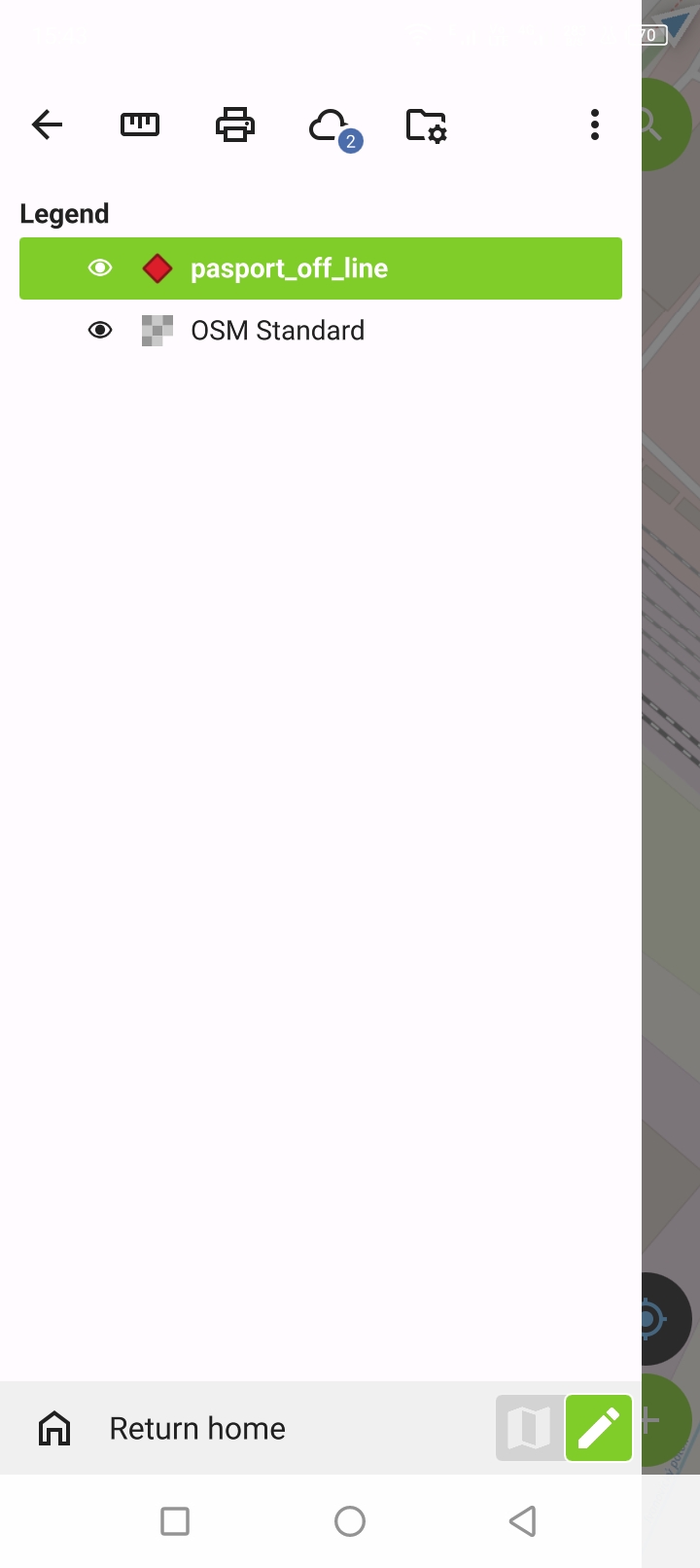
Boční panel.
Na následující obrazovce volíme buď:
- Synchronizovat - kompletní synchronizace, stáhnout se aktuální data a projekt z QFieldCloudu do QField, a poté se pošlou změny z QField do QFieldCloudu.
- Push změny - pouze odeslání změn z QField do QFieldCloudu (bez jakéhokoliv stahování z QFieldCloudu do QField)
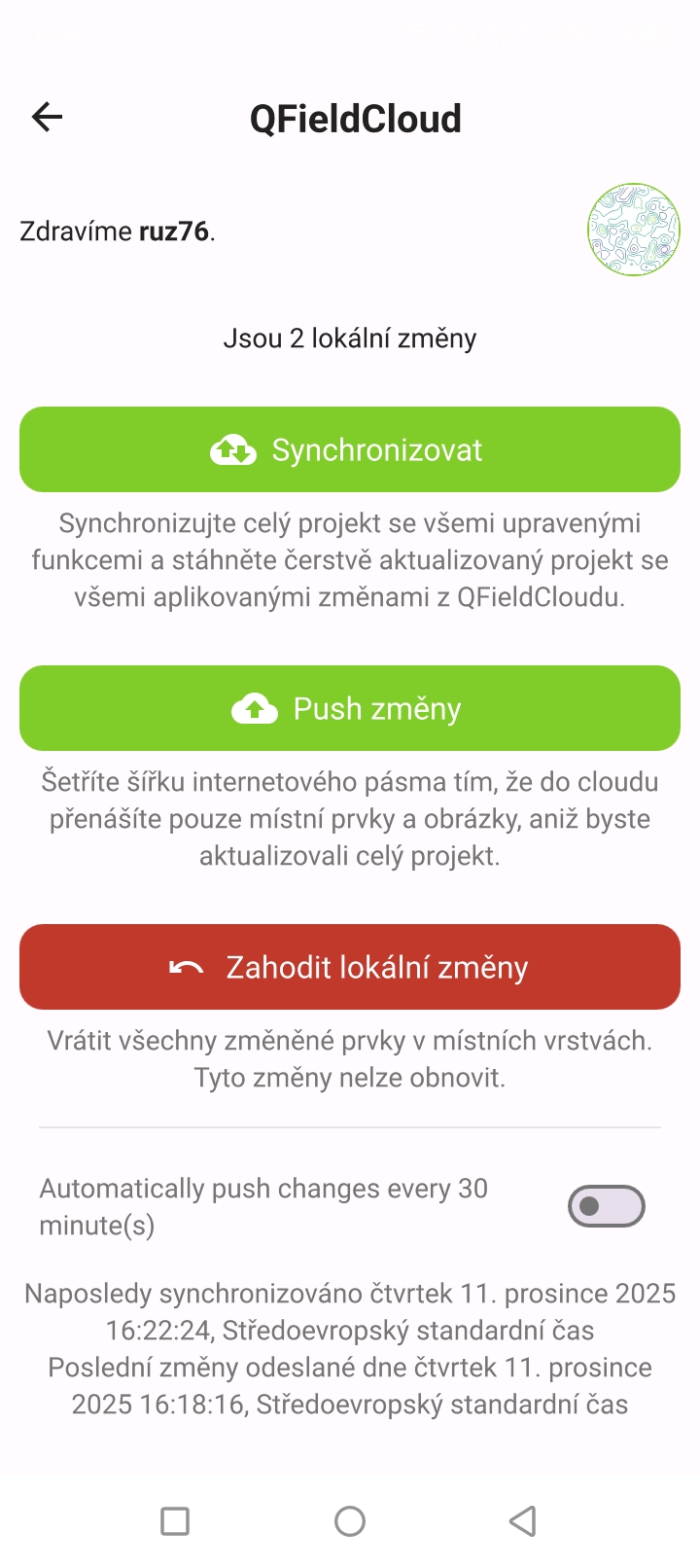
Možnosti synchronizace.
V obou případech dojde k nahrání dat na cloud, ze kterého můžeme načít data v QGIS, tak jak je popsáno dále.
Instalace zásuvného modulu QGIS - QFieldSync
QFieldSync se instaluje stejně jako jiné moduly z hlavního repozitáře QGIS.
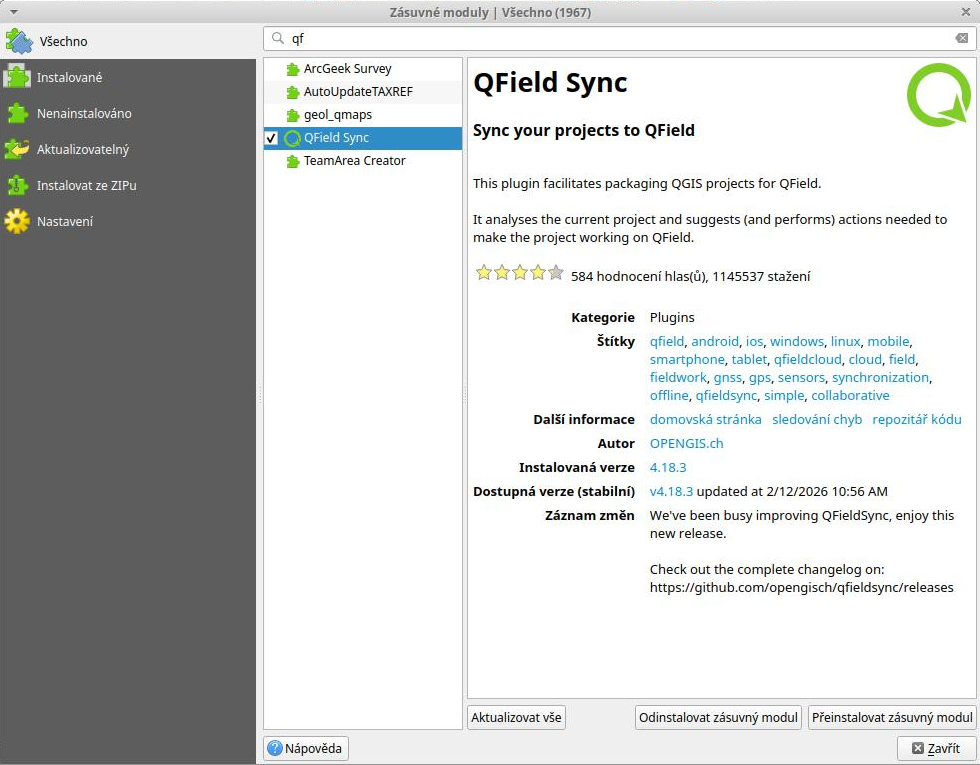
Instalace zásuvného modulu QFieldSync.
Nainstalovaný modul instaluje nástrojovou lištu, která slouží k sychronizaci jak přes cloud, tak i bez využití cloudu. Součástí lišty je i nastavení pro QField.
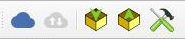
Nástrojová lišta QFieldSync.
Načtení dat z QFieldCloudu do QGIS
K načtení dat z QFieldCloudu slouží první dvě tlačítka na liště. První použijeme v případě, že zatím projekt na disku nemáme k dispozici. Druhé v případě, že již projekt máme k dispozici a je aktuálně otevřen v QGIS.
Po zvolení prvního tlačítka a přihlášení se do cloudu se zobrazí seznam naši projektů.
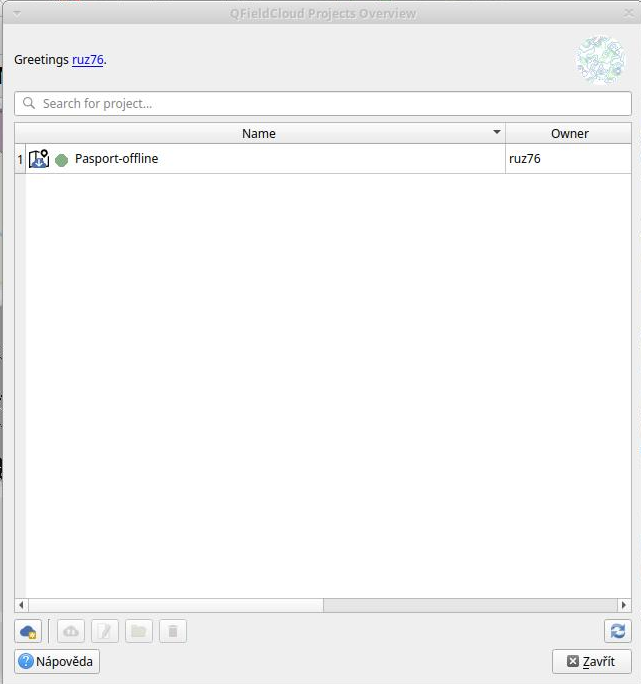
Seznam projektů na cloudu.
Po vybrání projektu ze seznamu již můžeme provést synchronizaci pomocí druhého tlačítka.
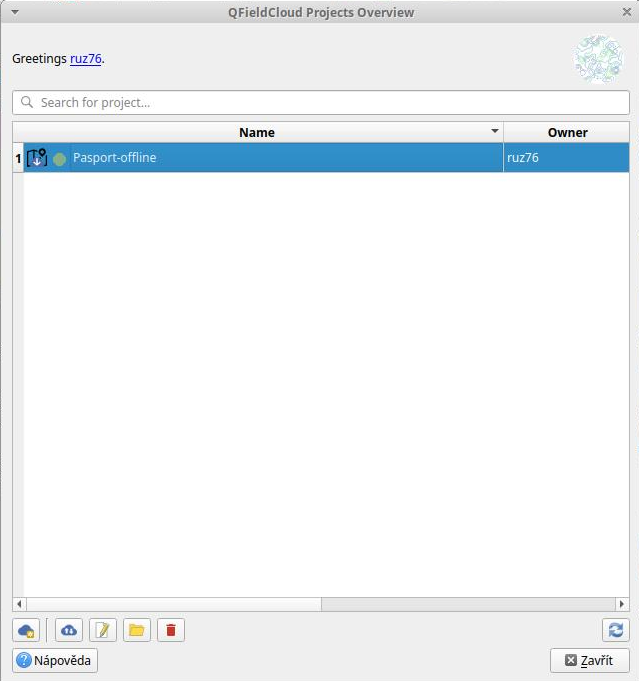
Aktivovaný projekt.
V případě, že projekt nemáme k dispozici, vyzve nás zásovný modul k zadání cesty, kam se má projekt uložit.
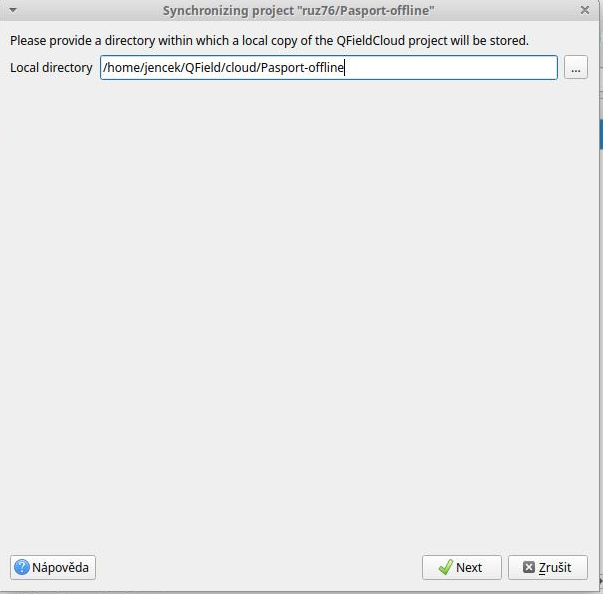
Cesta k projektu.
Následně již můžeme provést synchronizaci dat. V našem případě je situace jednoduchá, protože lokálně nemáme žádná data, proto převezmeme data z cloudu.
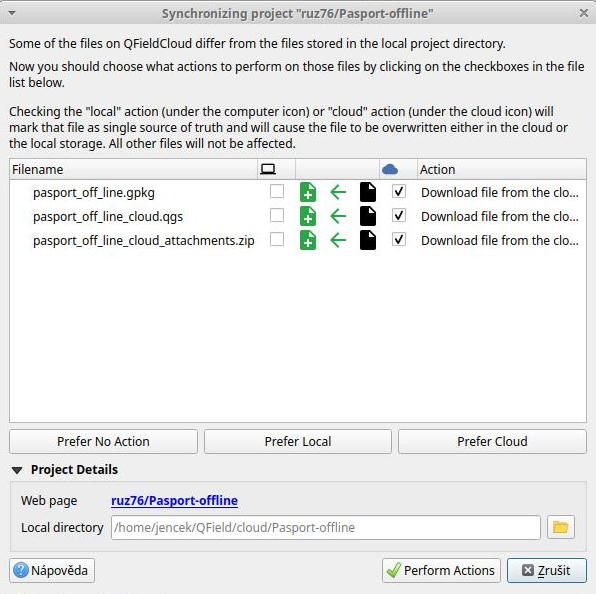
Stažení dat z cloudu.
Pokud dojde ke stažení dat, objeví se potvrzení o stažení.
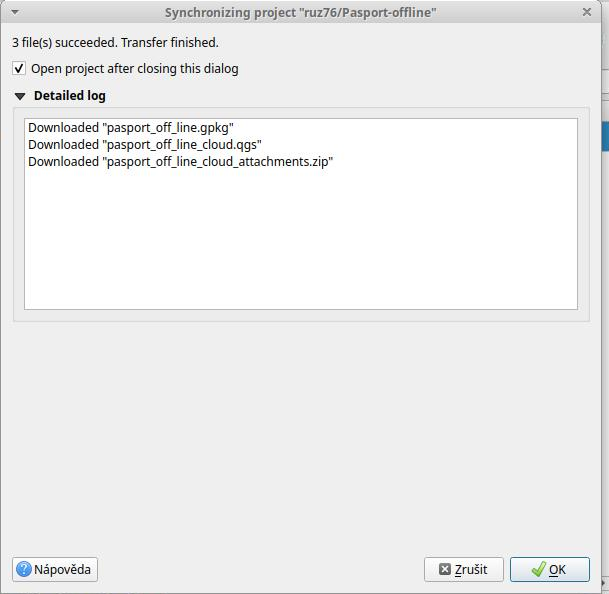
Potvrzení stažení dat z cloudu.
Následně můžeme pomocí ikony Open otevřít stažený projekt.
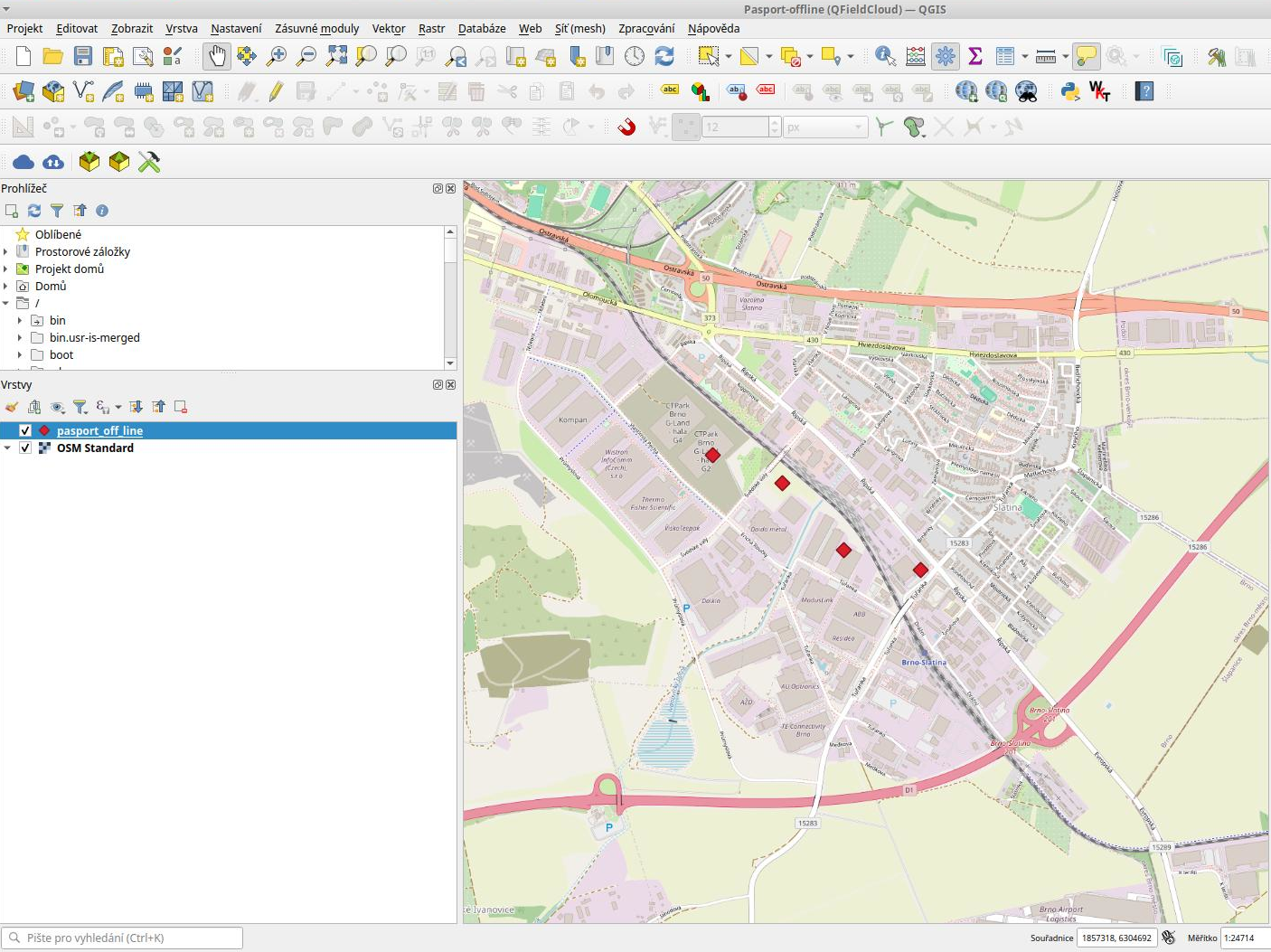
Otevřený stažený projekt.
Úprava dat v QGISu
V případě, že provedem úpravy na straně QGIS, můžeme je nahrát na cloud. Tento směr synchronizace (QGIS -> QFieldCloud -> QField) se využívá zejména pro úpravy QGIS projektu a dat, které nejsou editovány v terénu (viz následující upozornění) jako sjou podkladové mapy a další podpůrné vrstvy.
Upozornění
QFieldSync neumí data plně synchronizovat zpět na QFieldCloud. Komunikace QGIS (local) a QFieldCloud (cloud) nesynchronizuje, ale přepisuje, a vždy je třeba zvolit, které soubory preferujeme - local vs. cloud. QField a QFieldCloud, ale data plně synchronizuje, spojí .qpkg do jednoho, a verze jsou viditelné na webu QFieldCloud. Pokud je nutná úprava dat v QGIS jsou různá řešení pro různé případy (např. použití samostatné vrstvy nebo první synchronizovat projekt do QGIS a pak zpět za předpokladu že všechna data jsou již na cloudu)
Příklad: Mapovatel v terénu přidá v QField nový bod do vrstvy mereni.gpkg. Operátor v kanceláři otevře projekt v QGIS, také preovede změny ve vrstvě mereni.gpkg a poté synchronizuje projekt s QFieldCloud, kde zvolí možnost Prefer Local. V tomto případě se data z QGIS přepíší na QFieldCloud a mapovatel v terénu již nebude mít přístup k bodu, který přidal v QField, protože verze vrstvy z jeho bodem byla přepsána verzí z QGIS, která tento bod neobsahuje.
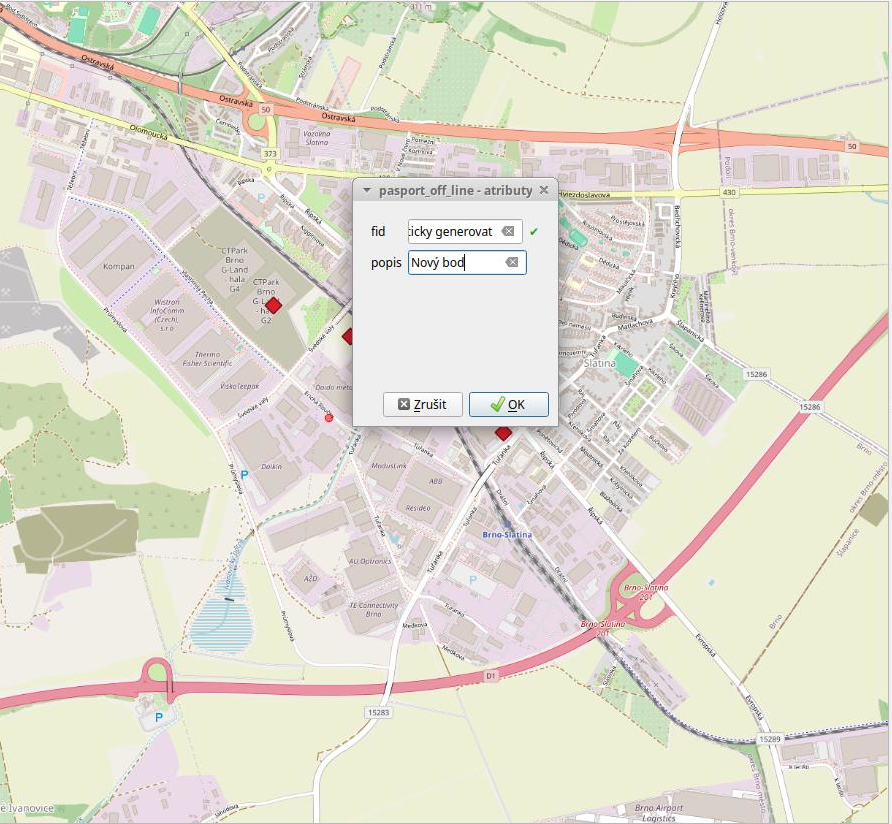
Nový geoprvek.
Změny nejdříve zapíšeme do souboru, nejlépe ukončením editace. Pak zvolíme ikonu cloudu (druhou na liště zásuvného modulu).
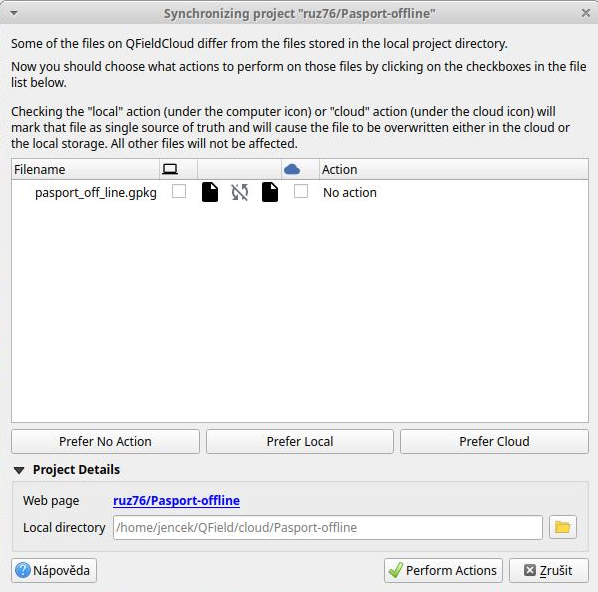
No action.
Výchozí je stav No action, tedy neprovede se žádná operace. V tomto případě chceme nahrát data z lokálního počítače na cloud. Volíme proto možnost lokálního počítače, buď zaškrtávacím tlačítkem pod ikonou desktopu vedle položky, kterou chceme synchronizovat nebo talčítkem Prefer Local (zapne všechny položky v seznamu jako local).
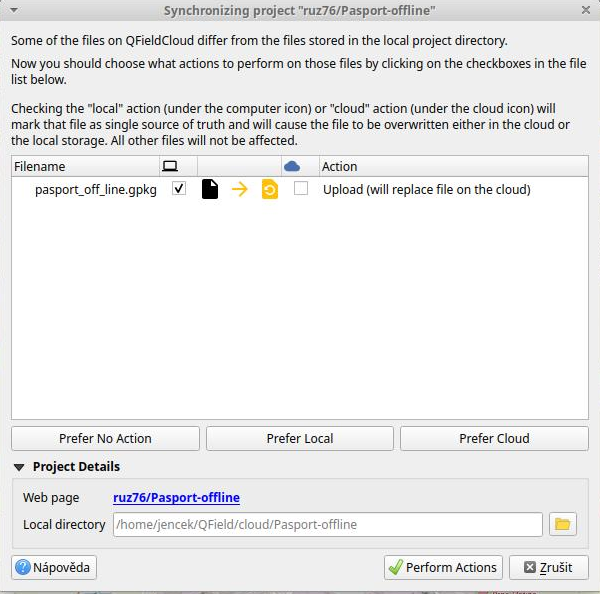
Prefer Local.
Zvolíme možnost Perform Actions, která provede synchronizaci.
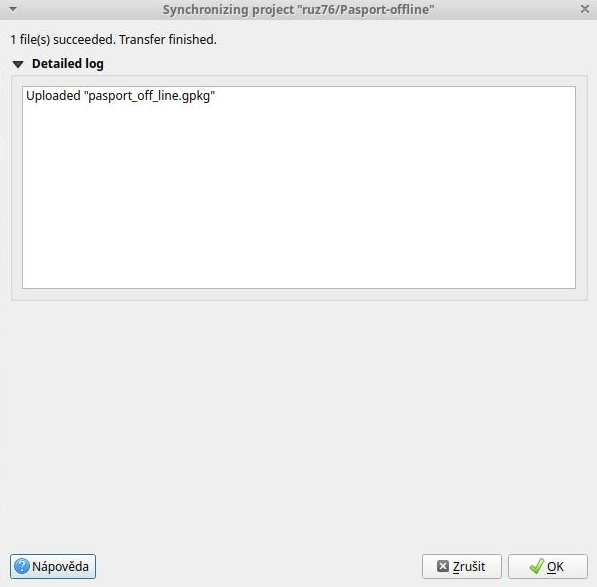
Synchronizace dokončena.
Na mobilním telefonu zvolíme nejdříve boční panel.
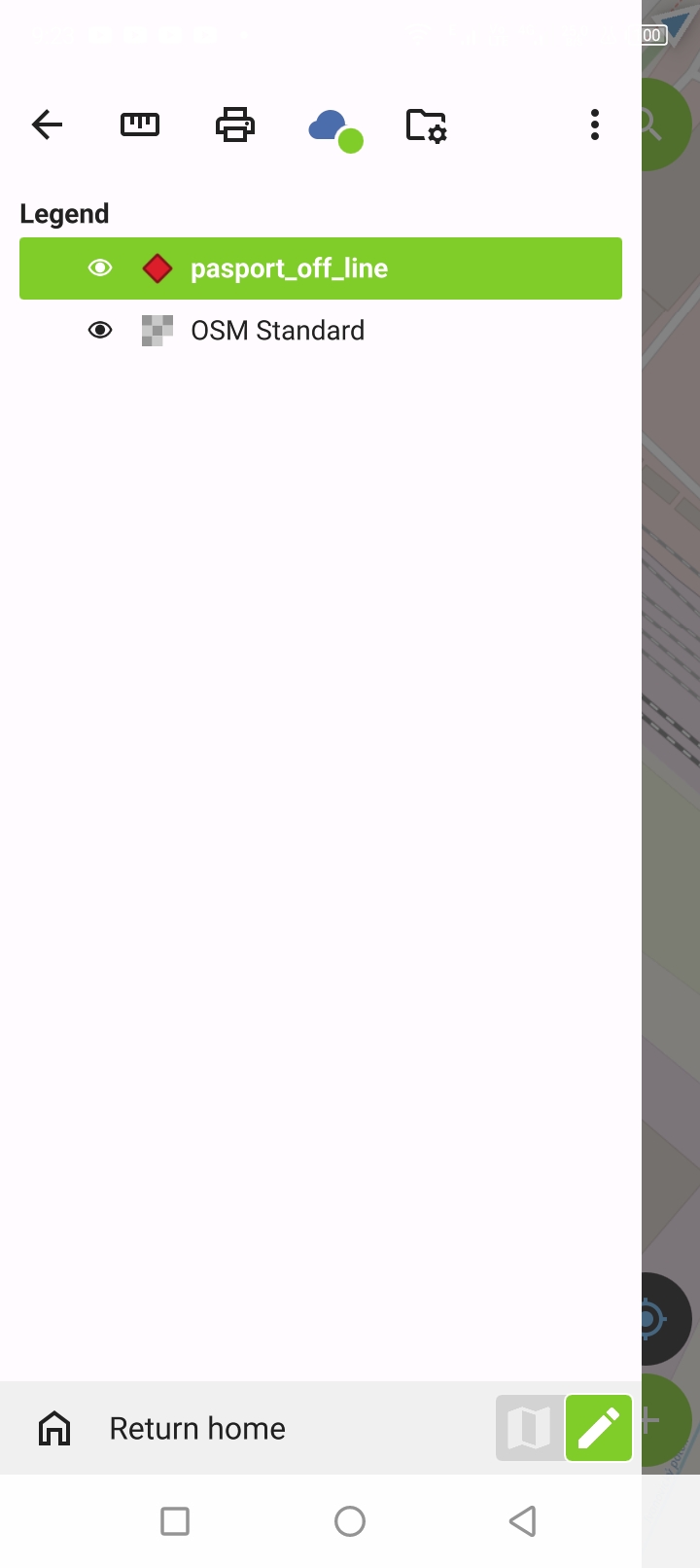
Boční panel QField.
V panelu vybere ikonu cloudu a na další obrazovce dáme Synchronizovat.
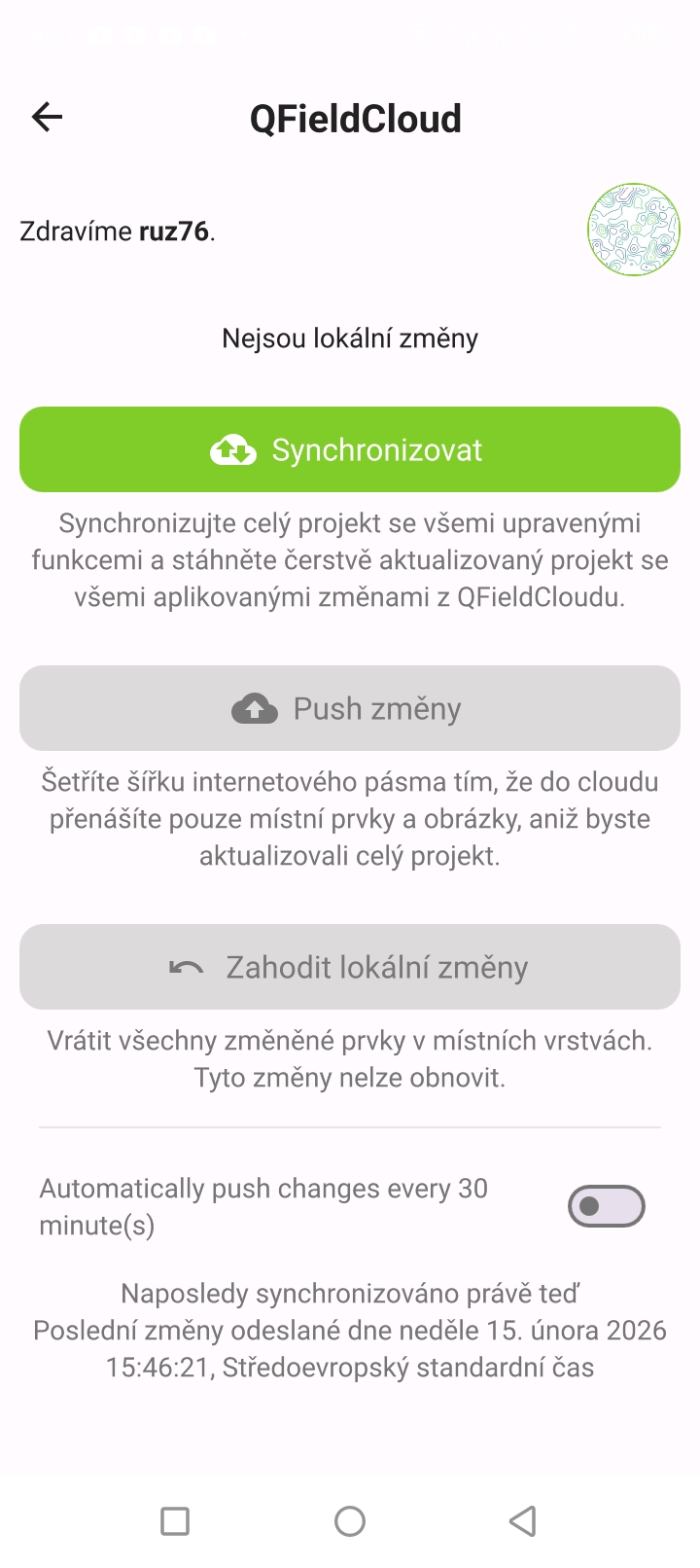
Synchronizovat.
Data se stáhnou z cloudu a již je máme k dispozici v mapě. Vidíme nově přidaný bod.
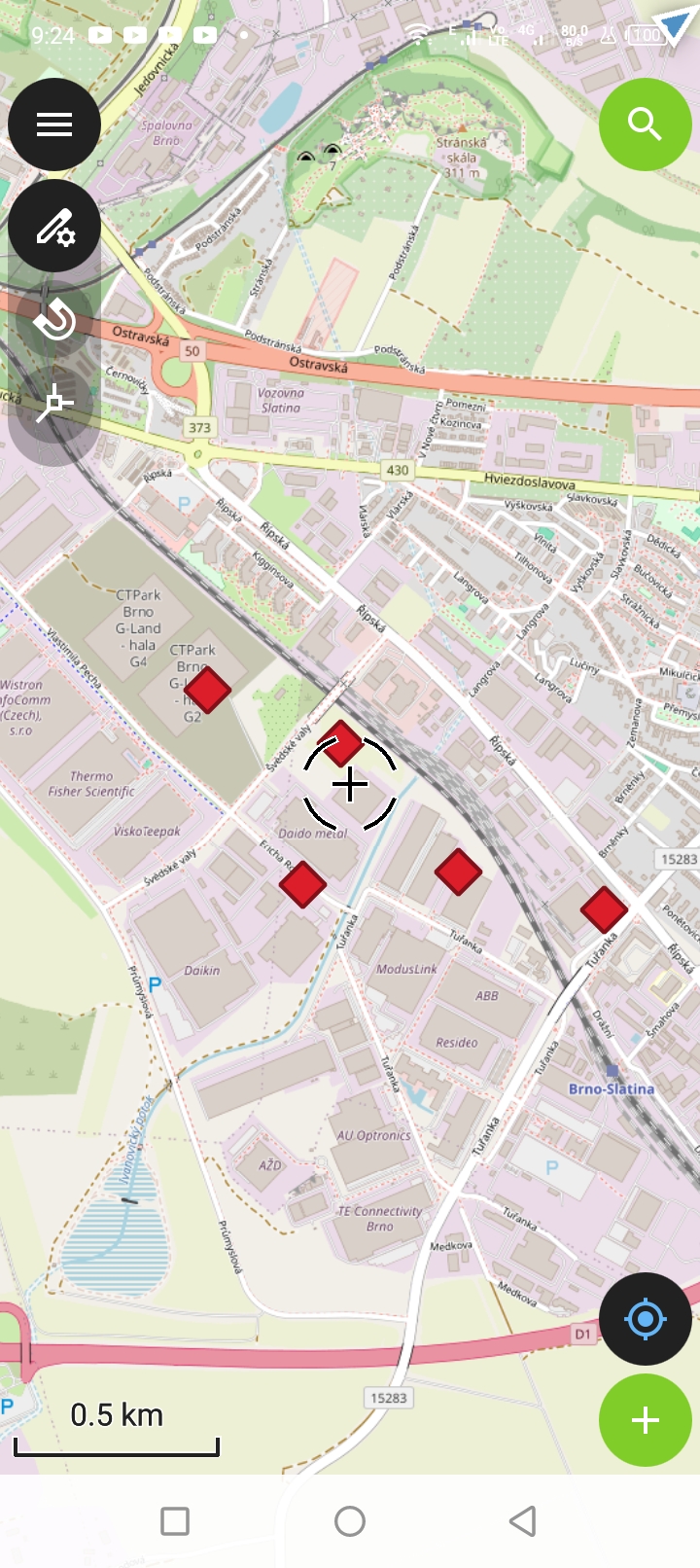
Aktualizovaná data.
Synchronizace kopírováním souborů
Sychronizace dat je možná také kopírováním souborů. Pokud pracujete např. jen s jednou databází ve formátu GeoPackage (GPKG), stačí po zapsání změn tuto databázi překopírovat z jednoho zdroje na druhý.
Toto kopírování je možné realizovat buď přes správce souborů nebo ideální s využitím QFieldSync, který vytváří celý balíček projektu všetně dat.
V případě, že kopírujete ručně, pak je nutné dávat velký pozor na zámky souborů, přiložená data, apod.
V případě využití GUI obou nástrojů může být situace jednodušší, přesto se může stát, že ne všechbo proběhne vždy bez problémů.
Obecně tuto varinatu sychnronizace nedoporučujeme, pokud nic nebrání využití cloudu.
PostgreSQL/PostGIS
Jedna z možností jak se vyhnout potřebě synchronizace dat je využití databázového systému PostgreSQL/PostGIS. PostgreSQL je profesionální systém, vyvíjený pod svobodnou licencí a je k dispozici zdarma.
Pro neznalé podobných systémů se jedná o řízené tabulky s daty, kde se prvky zapisují jako řádky tabulky. Ono je to samozřejmě složitější, ale v rámci našeho kurzu nebudeme řešit detaily. Rozšíření PostGIS umožňuje zapsat geometrii geoprvků do jednoho z polí tabulky.
Z pohledu QGIS je pak možné takto ukládaná data připojit podobně jako připojujeme mapové (datové) služby OGC (např. WMS, WFS). Podstatné je, že jakékoli změny provedené na straně QGIS nebo QField se automaticky zapíší do PostGIS databáze a synchronizace je tedy téměř okamžitá. Tento způsob připojení dat, však vyžaduje stabilní připojení k síti (např. LTE). Při použití předplatného uložiště QfieldCloud Pro je možné takové připojení používat i s offline synchronizací.
Více informací o tom jak připojit data z PostGIS v QGIS najdete v rámci materiálu pro kurz PostGIS pro začátečníky: Připojení dat z PostGIS v QGIS
Mergin Maps
Alternativou k QField je nástroj Mergin Maps. Nabízí obdobnou funkcionalitu jako QField. Liší se detailech a může někomu vyhovovat více než QField. Funguje na podobném principu jako QField (využívá QGIS projekt, formuláře atd.), ale synchronizace dat probíhá technicky jiným způsobem, což umožňuje například možné pohodleně editovat data i v QGIS
Gisquick
Další možnou alternativou je využití nástroje Gisquick. Nejedná se úplně o cílené řešení pro mobilní mapování, ale tuto funkcionalitu nabízí. Primárně slouží k publikování dat v prostředí WWW prohlížeče.
Pomocí zásuvného modulu pro QGIS je možné velmi rychle publikovat data na server Gisquick, který si může uživatel buď provozovat sám nebo využít existující server.
Vypublikovaný QGIS projekt je pak dostupný v rámci WWW prohlížeče (např. Chrome) a to i s optimalizací pro mobilní variantu. Klient umožńuje editaci dat stejně jako QField nebo Mergin Maps.
Nevýhodou tohoto řešení je stejně jako v případě PostGIS nutnost stabilního připojení k síti.