Editace
Editace v QField je možná pomocí editace atributů existujících geoprvků editací geometrie existujících geoprvků nebo vytvářením nových geoprvků. Geoprvky nebo hodnoty atributů je možné také mazat.
Vytváření geoprvků
V případě bodové vrstvy je přidávání velmi pdobné jako přidávání bodů měření. Posuneme mapu tak aby kurzor byl v místě kam chceme umísti bod a zvolíme talčítko Plus.
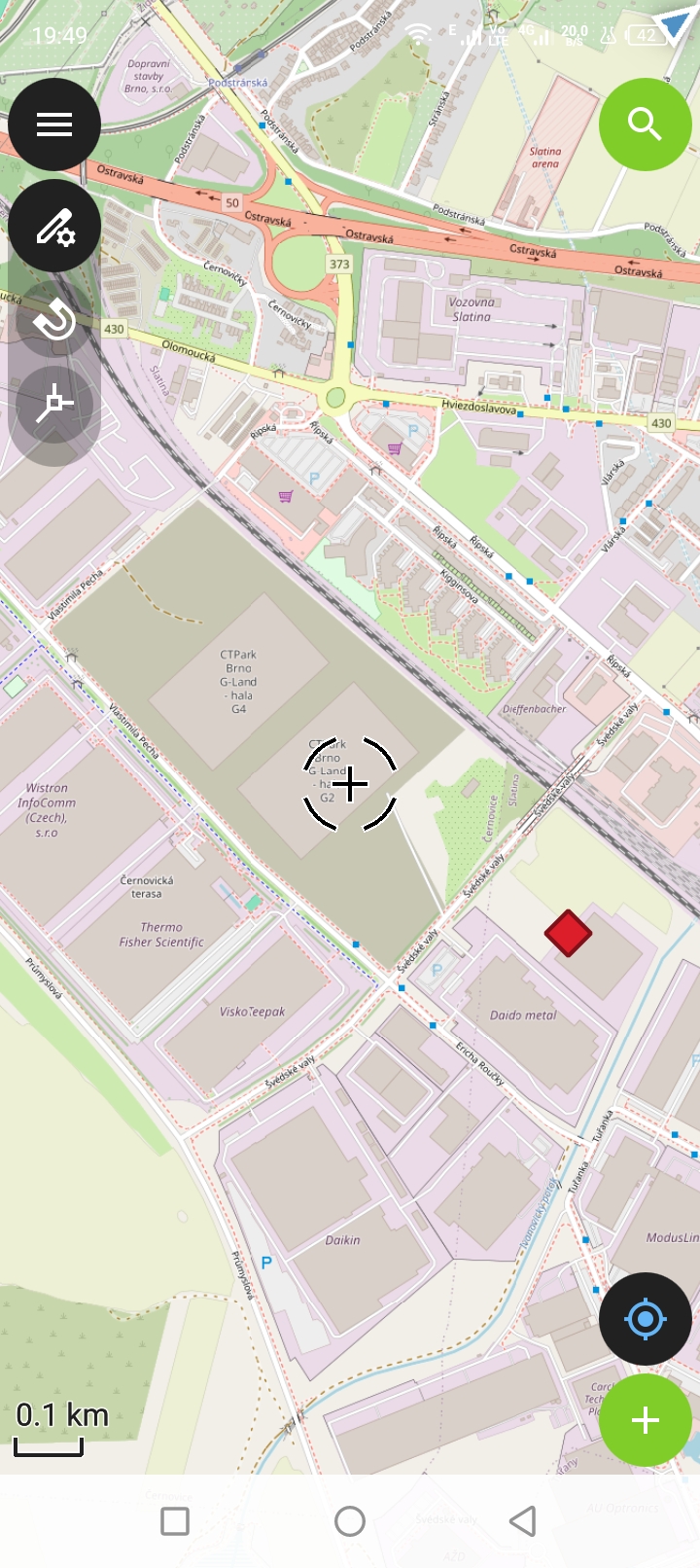
Umístění kurzoru.
Zobrazí se formulář s atributy geoprvku, které můžeme vyplnit.
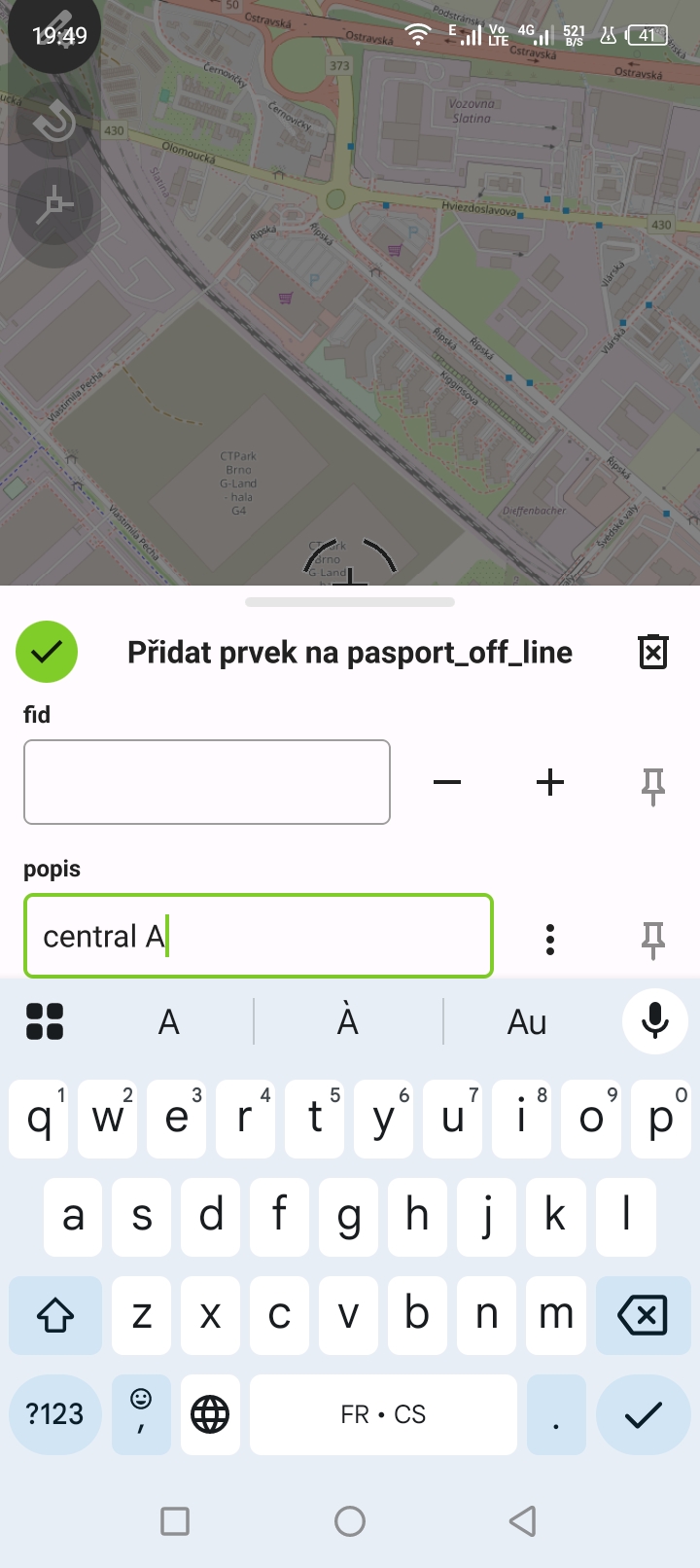
Vyplnění atributů.
Po potvrzení je bod umístěn do mapy a vykreslen symbolem dle pravidel vrstvy.
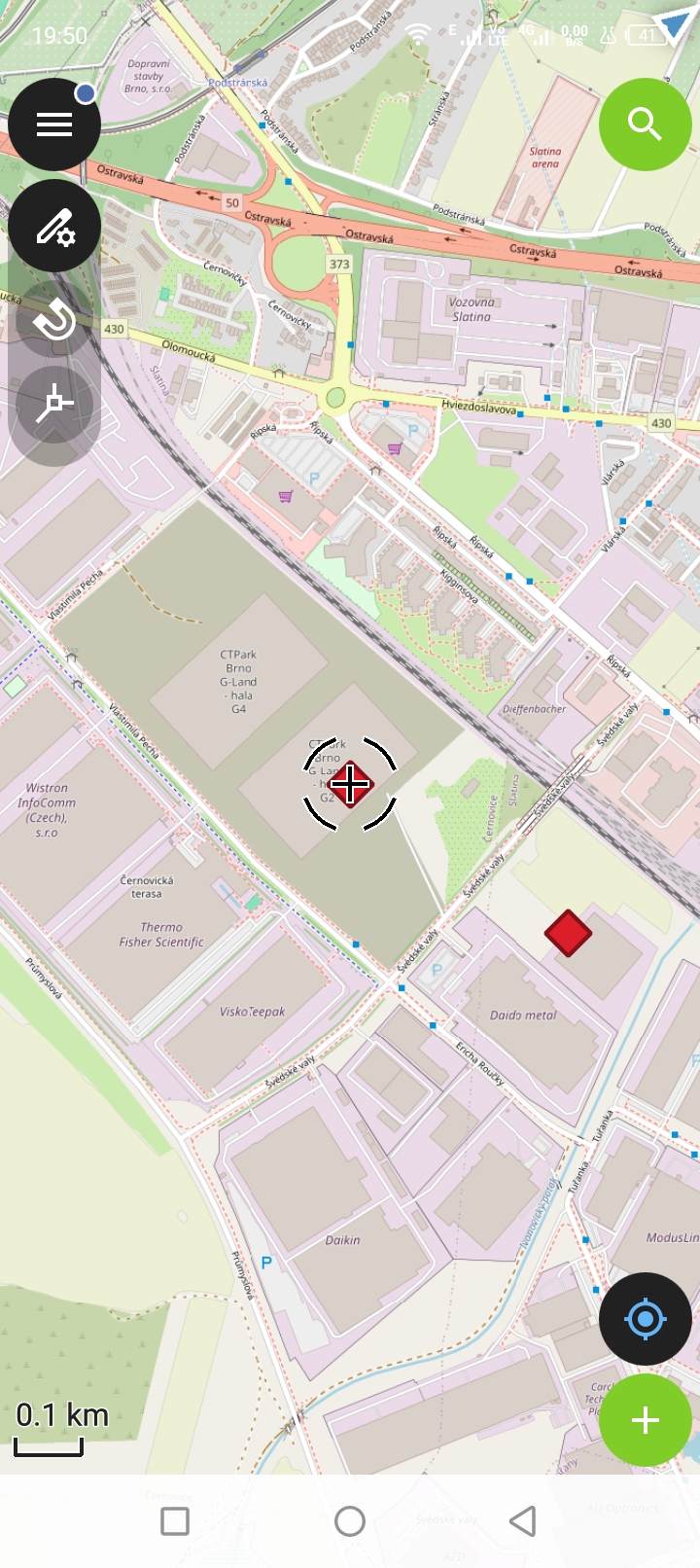
Vytvořený geoprvek.
Editace geoprvků
K editaci geoprvků využijeme kliknutí (dotyk) na geoprvek, kurzor může být mimo něj.
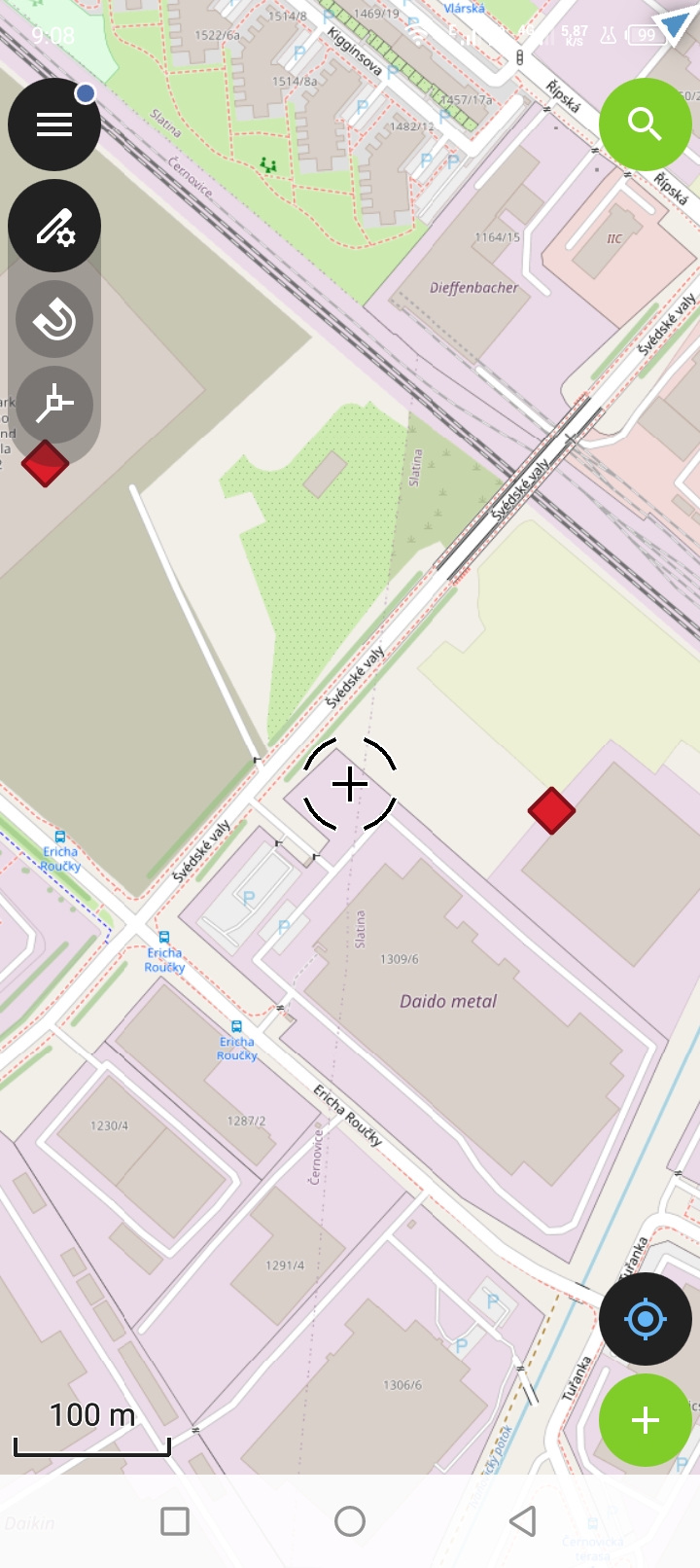
Kurzor mimo geoprvek.
Po kliknutí na geoprvek se zobrazí seznam geoprvků s aktivním geoprvkem. Geoprvek je rovněž zvýrazněn jinou ikonou v mapě.
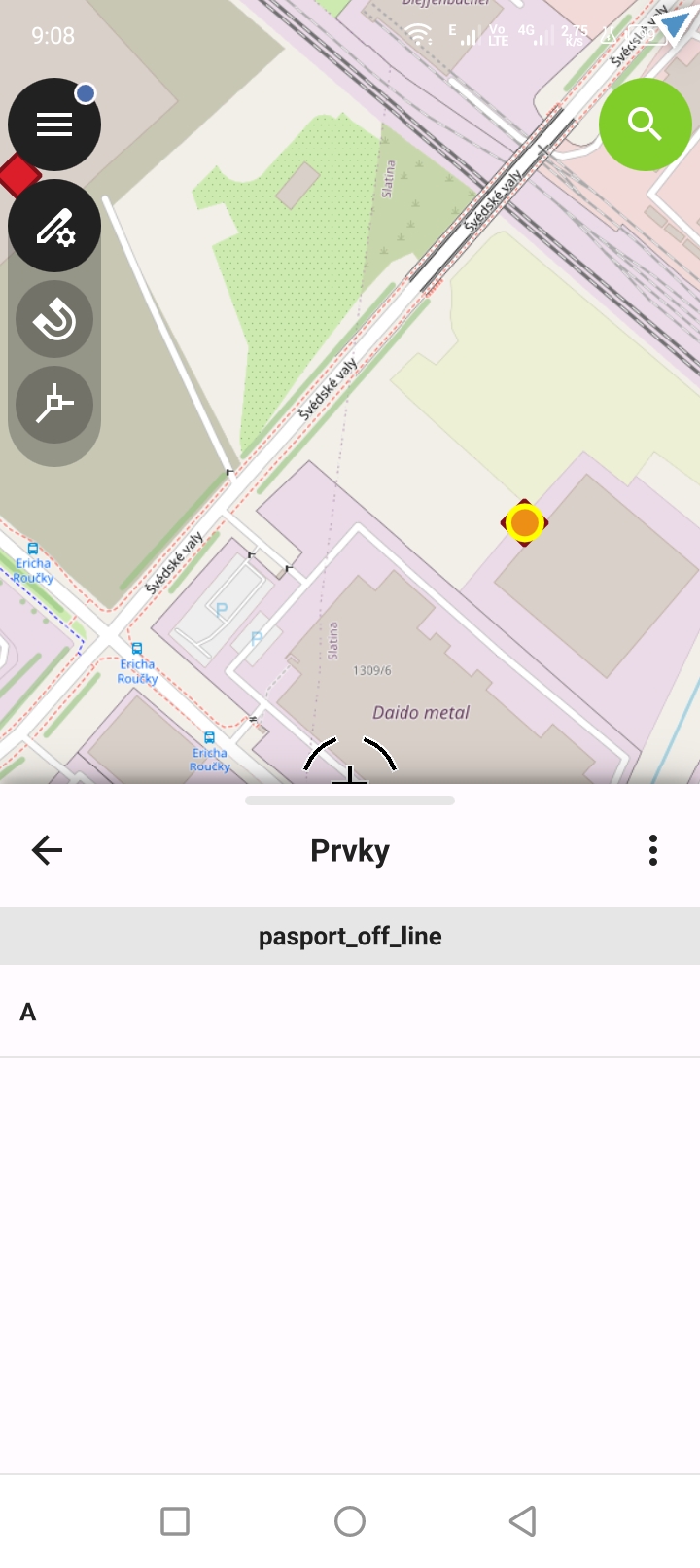
Vybraný geoprvek.
Klikneme (dotkneme se) geoprvku v seznamu (na obrázku text "A"), čímž aktivujeme další funkce.
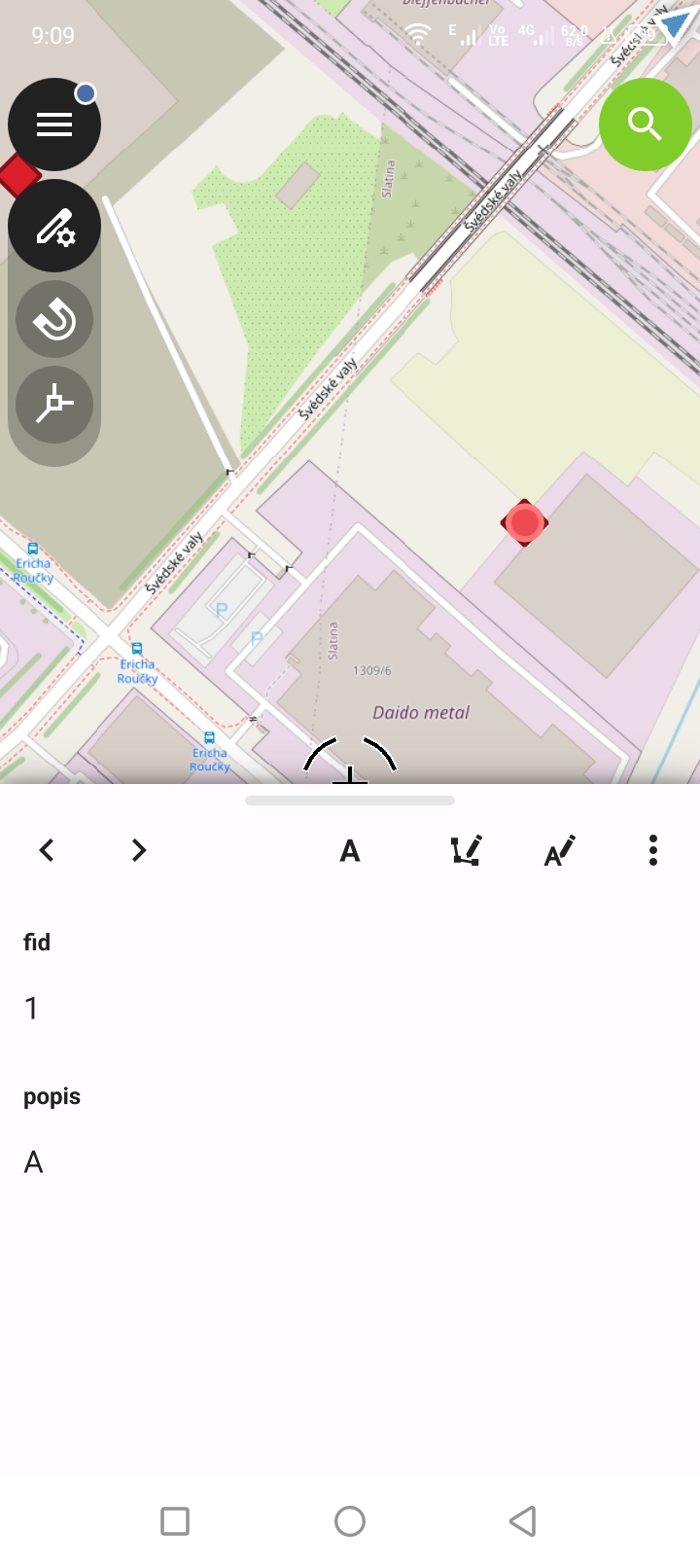
Funkce pro editaci geoprvku.
Pro editaci atributů volíme ikonu A s tužkou. Hodnoty můžeme přepsat a potvrdit zelenou potvrzovací ikonou.
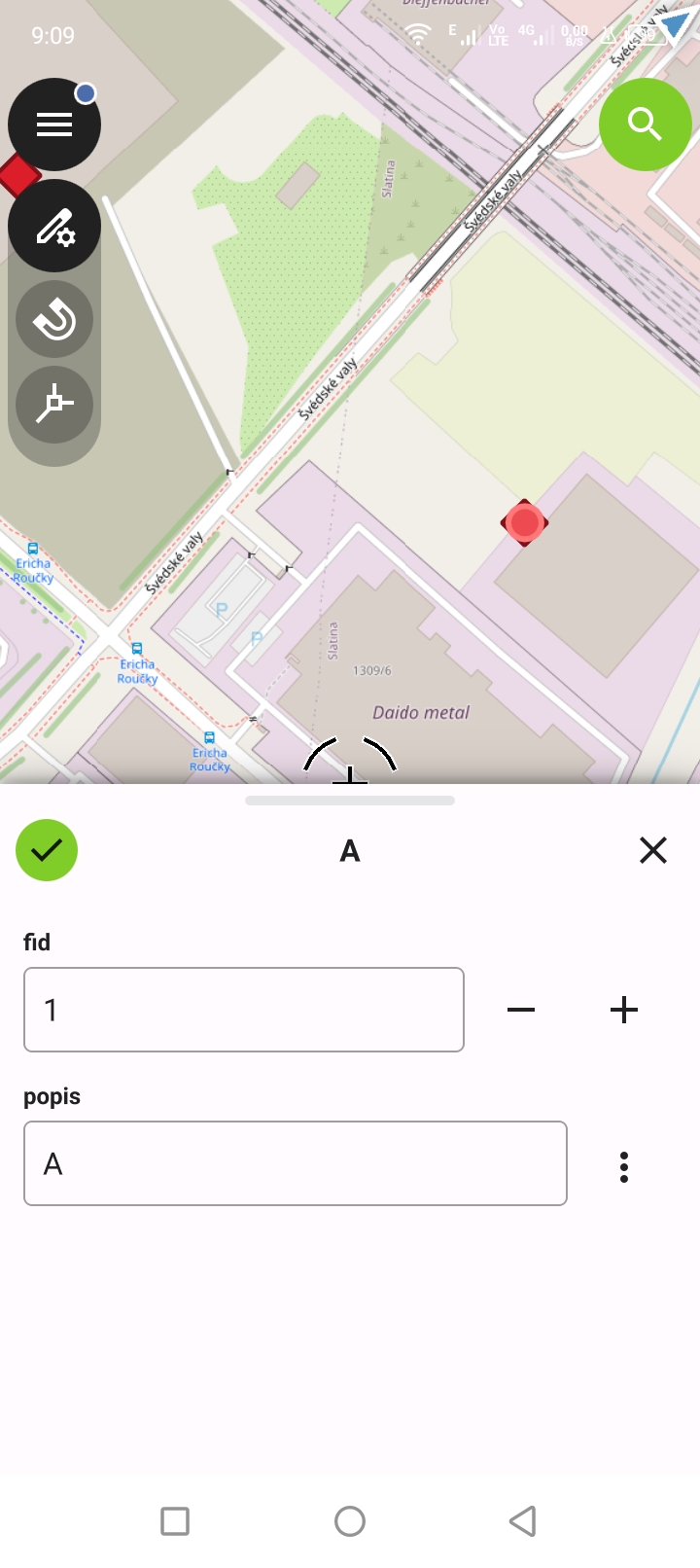
Editace atributů.
Pro editaci geometrie volíme ikonu geometrie s tužkou. Po aktivaci se automaticky přepneme do režimu editace vertexů (bodů nebo lomových bodů geometrie).
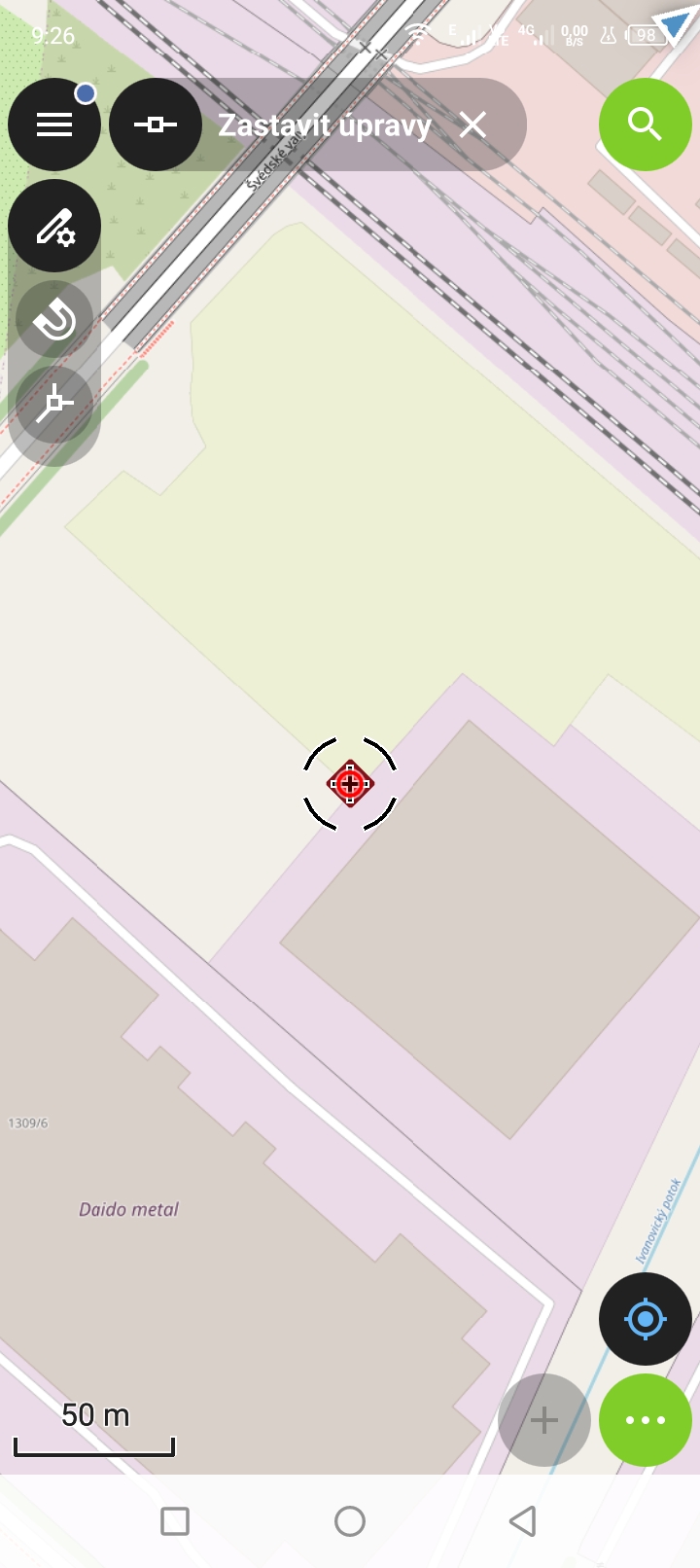
Editace geometrie.
Klikneme na vertex (bod). Ikona se změní na modré kolečko. Tímto je vertex vybrán.
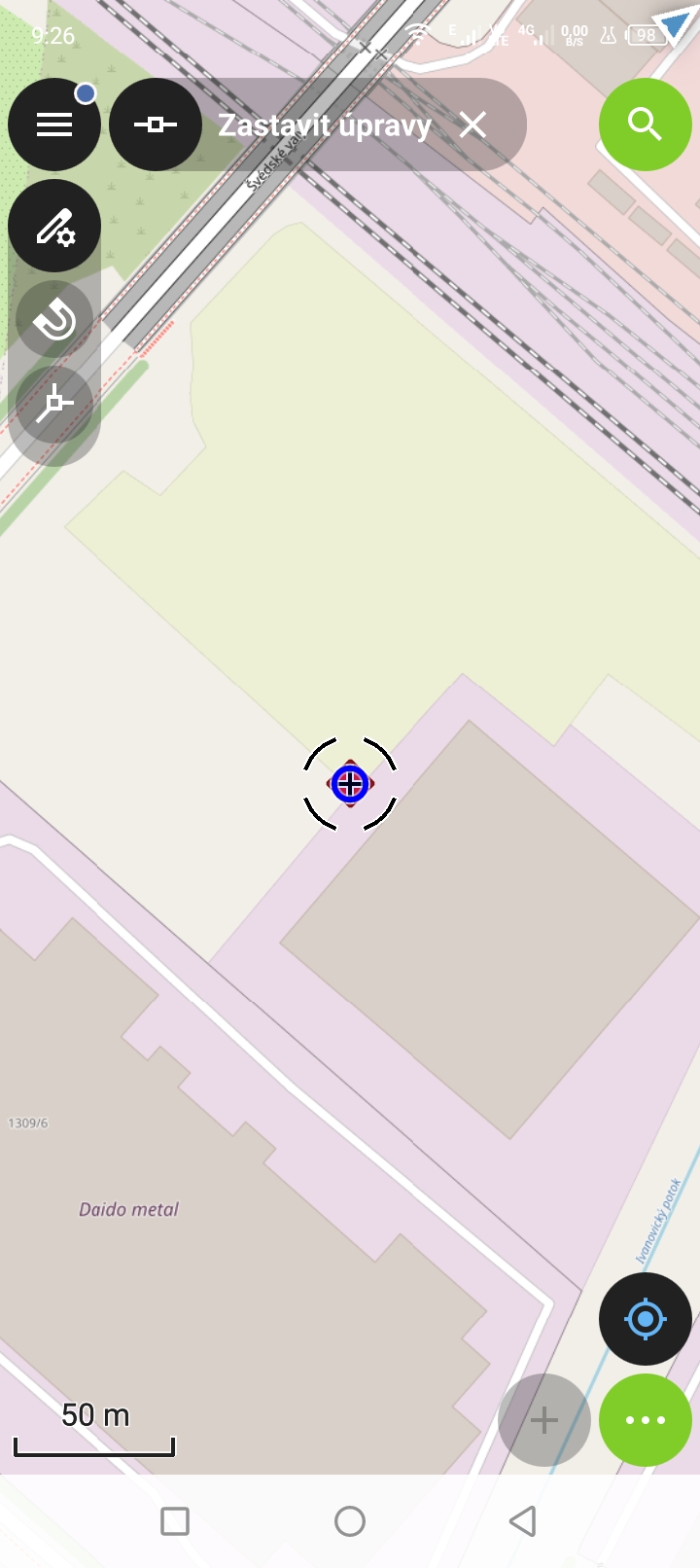
Vybraný bod.
Posuneme kurzor na místo, kam chceme bod umístit tak že posuneme mapu. Posouvá se pouze kurzor s modrým kolečkem.
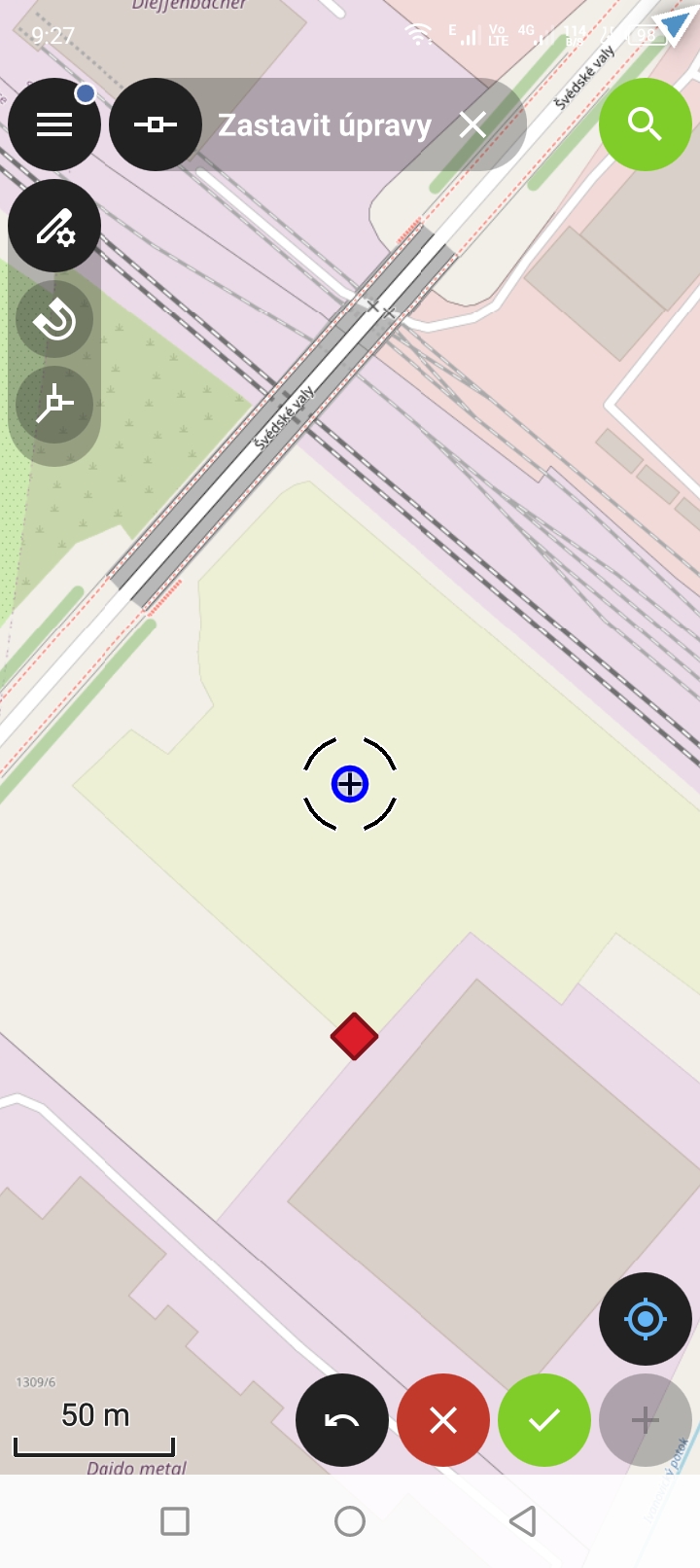
Nové umístění bodu.
Umístění potvrdíme zelenou potvrzovací ikonou. Bod se přesune na nové místo.
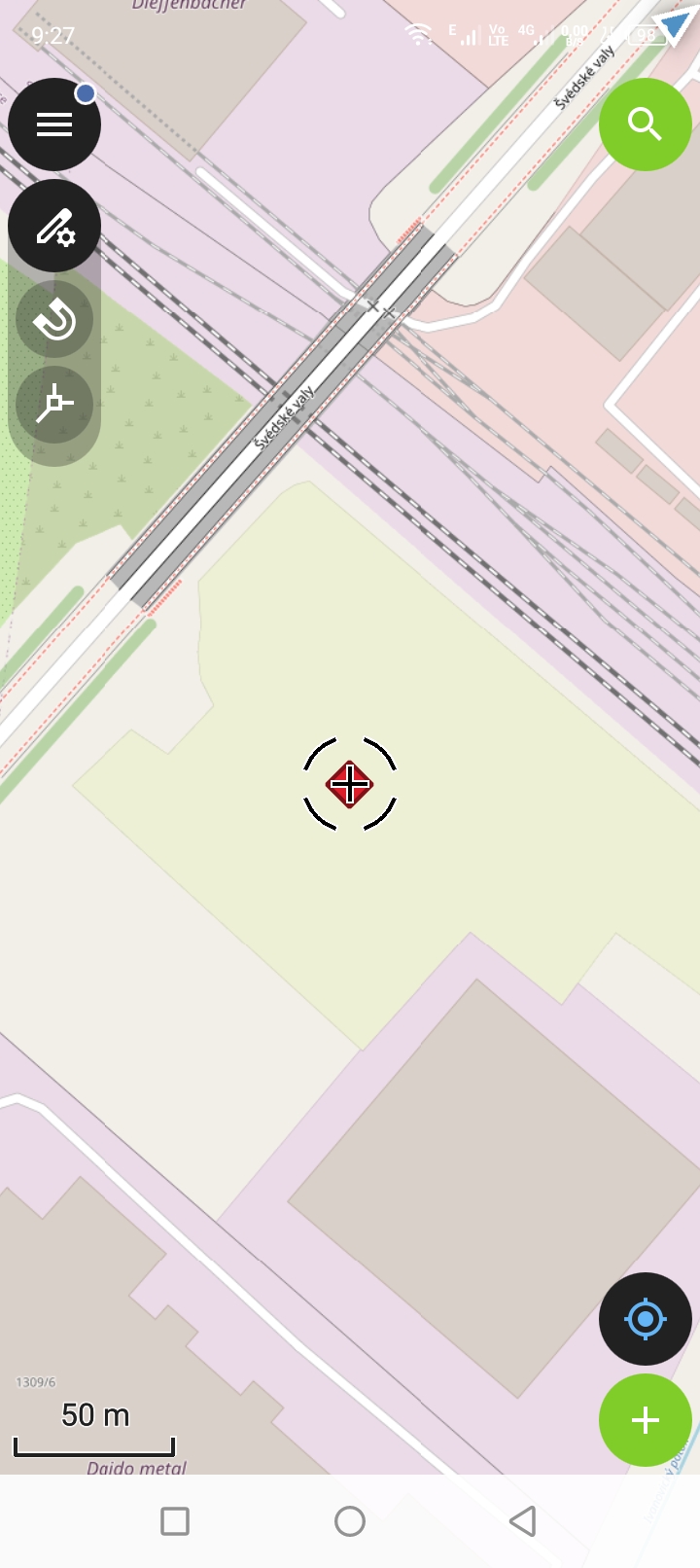
Potvrzení nového umístění bodu.
Mazání geoprvků
Mazání prvků se realizuje přes formulář prvků, který jsme již viděli v části editace.
K formuláři je možné se tedy dostat stejně jako v případě editace a to dotykem (kliknutím) na prvek v mapě a následně výběrem prvku ze seznamu.
Druhá možnost je dlouhým stiskem na geoprvek v mapě. V případě dlouhého stisku se aktivujě kontextová nápověda, která obsahuje referenci na geoprvek a zobrazení formuláře.
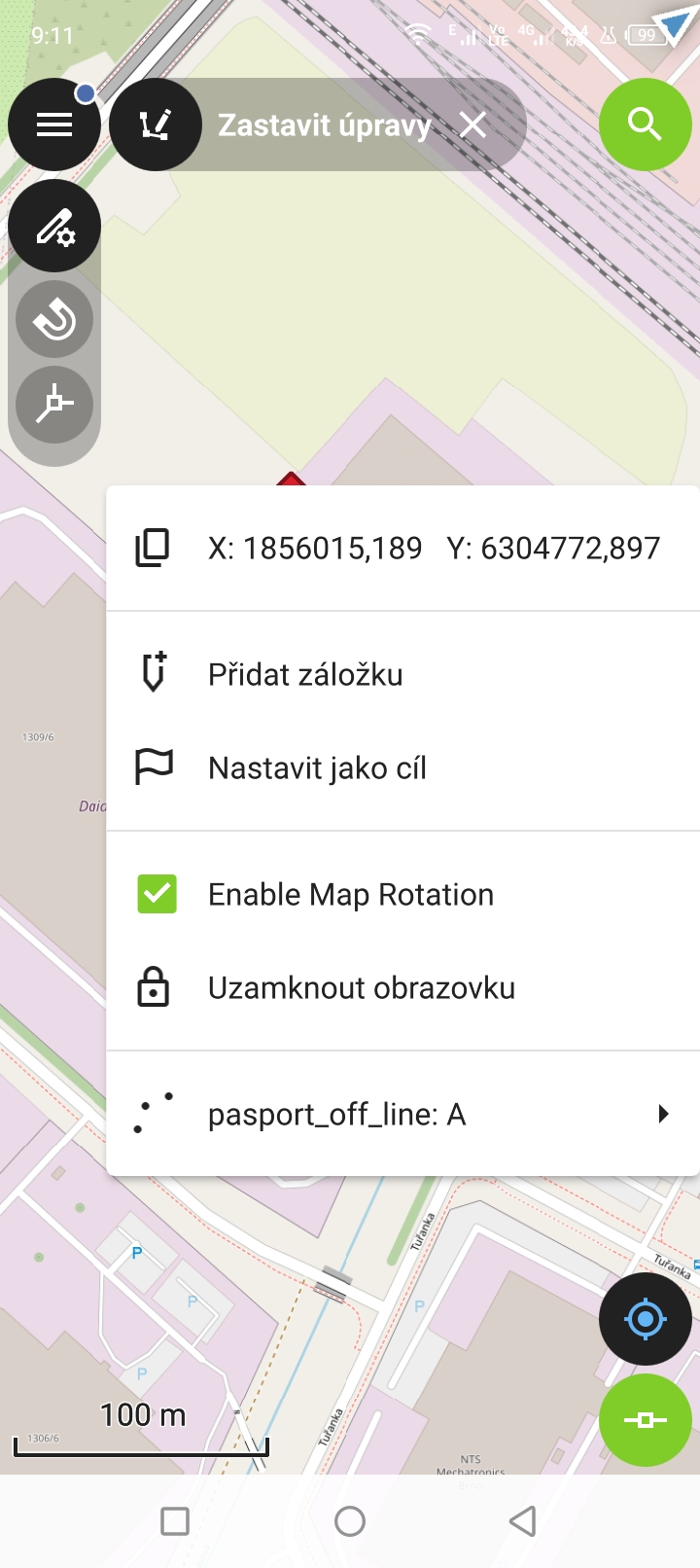
Kontextová nabídka.
Na formuláři v pravé části najdeme možnost zobrazení dalších funkcí. Jedna z nich je Odstranit prvek.
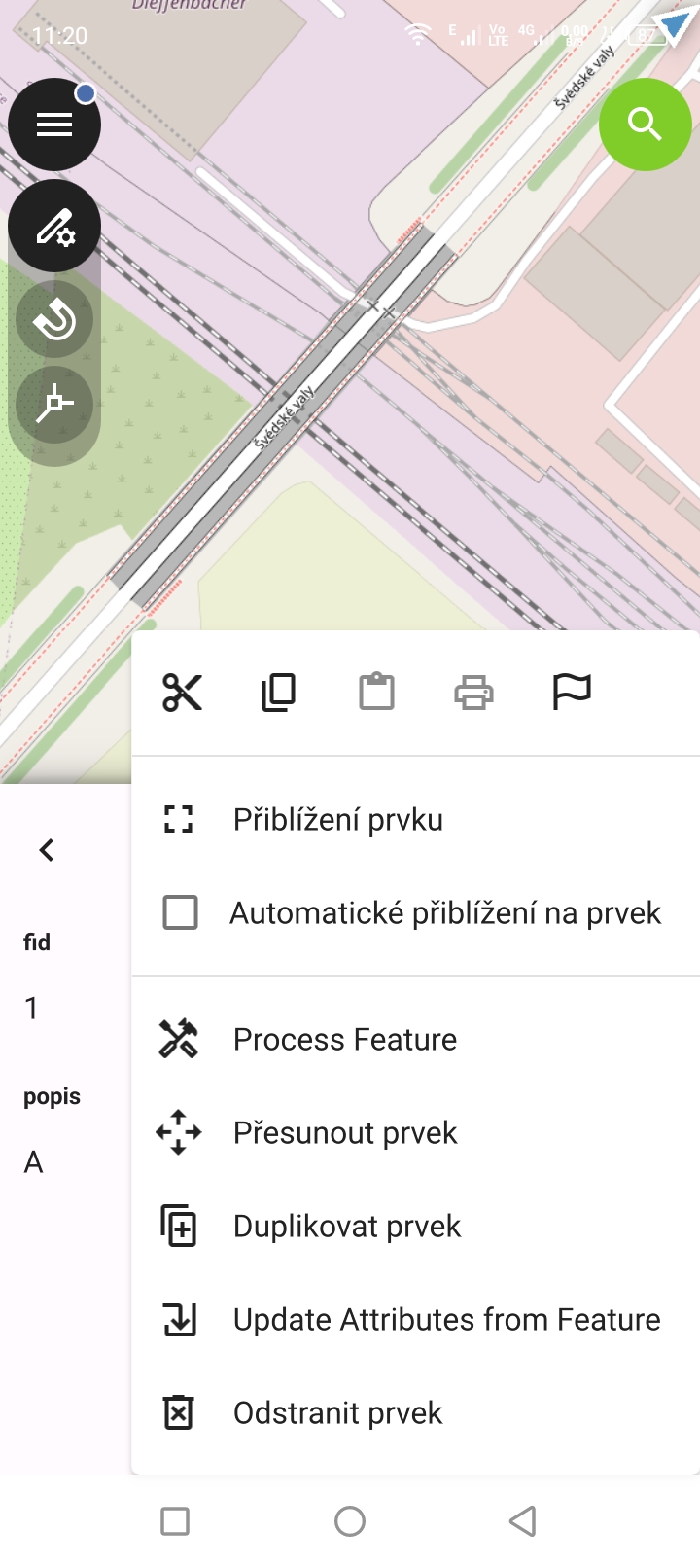
Funkce formuláře.
Odstranění prvku musíme potvrdit na následujícím dialogu.
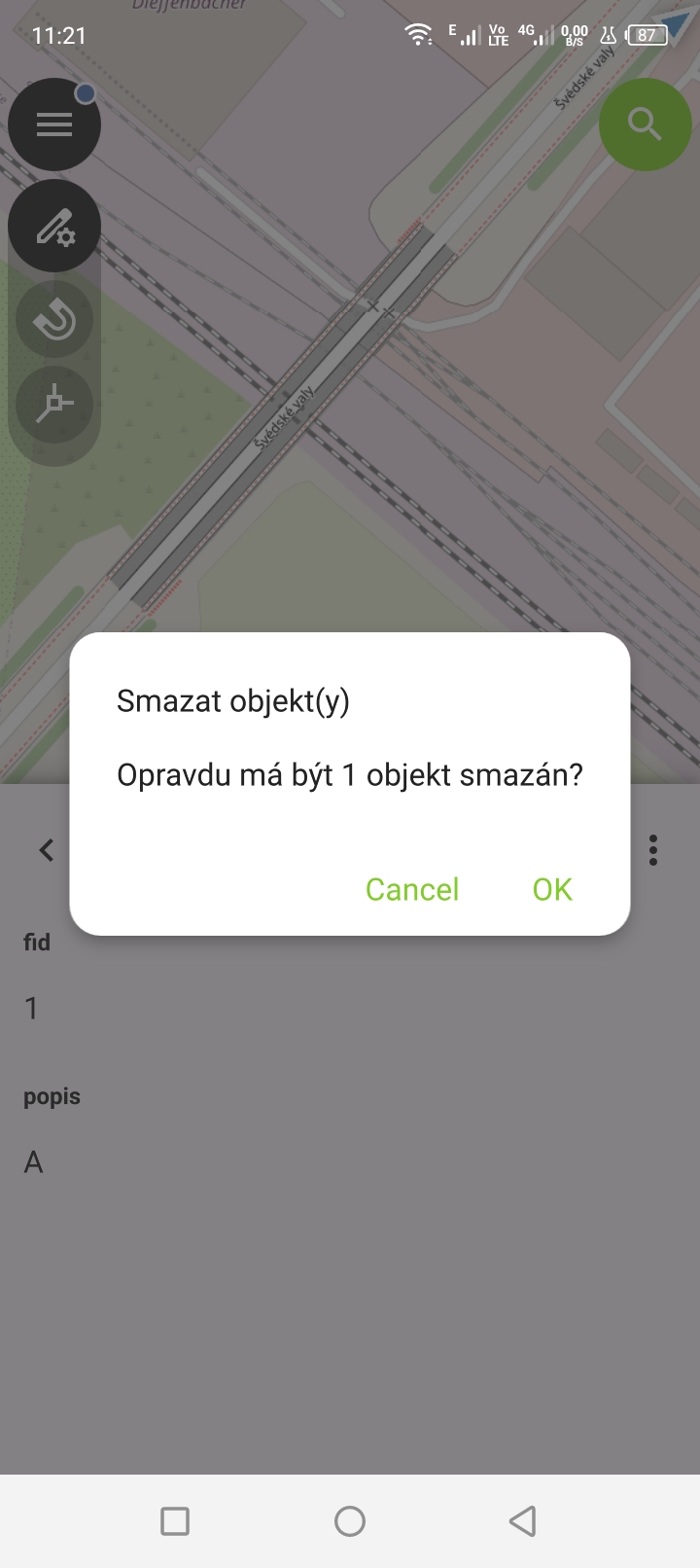
Potvrzení odstranění geoprvku.